Rôles parent & enfant
Deux modes simples. Un verrou optionnel.
Beenli est une app partagée du foyer. Tout le monde utilise la même ruche sur n'importe quel appareil. Pour rester simple pour les enfants et contrôlé par les parents, l'app fonctionne en deux modes : mode enfant ou mode parent. Vous pouvez basculer à tout moment — ou verrouiller avec un PIN.
Comment fonctionnent le mode parent et le mode enfant
L'app a l'air et se comporte différemment selon le mode. Les enfants ont une vue claire et focalisée. Les parents ont un accès complet à tout.
Mode enfant
Les enfants voient seulement ce dont ils ont besoin — ni plus, ni moins.

Ce que les enfants peuvent voir
- ✓Tell Beenli — Enregistrer les tâches terminées
- ✓Honey Jar — Voir leur solde et historique des transactions
- ✓Flower Patch — Voir leurs objectifs d'épargne et progrès
- ✓Menu paramètres — Basculer clair/sombre, sons on/off
Ce que les enfants ne peuvent pas faire
- ✗Ajouter ou retirer de l'argent des comptes
- ✗Valider leurs propres tâches au Payday
- ✗Modifier tâches, utilisateurs ou objectifs d'épargne
- ✗Accéder à la facturation, l'abonnement ou les paramètres de l'app
Mode parent
Les parents ont un accès complet à chaque fonction et paramètre.

Ce que les parents peuvent faire
- ✓Tout ce que les enfants peuvent faire — Tell Beenli, voir pots et objectifs
- ✓Payday — Examiner et valider les tâches terminées
- ✓Gérer l'argent — Ajouter ou retirer des fonds des pots de miel
- ✓Gestion des tâches — Créer, modifier ou supprimer des tâches
- ✓Configuration familiale — Ajouter ou modifier des membres de la famille
- ✓Objectifs d'épargne — Créer, modifier ou transférer de l'argent vers des objectifs
- ✓Paramètres de l'app — Facturation, abonnement, configuration du PIN
Comment changer de mode
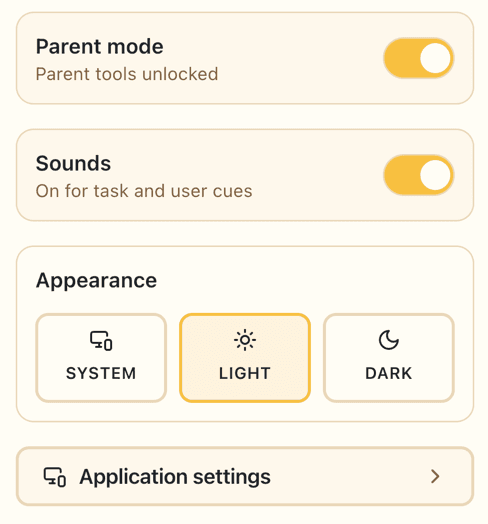
Basculer entre mode parent et mode enfant est simple — touchez le bouton paramètres en haut à droite de l'app.
Les étapes
- 1Touchez l'icône paramètres en haut à droite
- 2Vous verrez un menu avec options clair/sombre, sons et le bascule parent/enfant
- 3Basculez vers le mode souhaité
- 4Si un PIN est défini et que vous passez en mode parent, vous devrez le saisir
- 5L'écran se rafraîchit et l'interface s'adapte au mode
Voilà ! Vous pouvez basculer quand vous voulez. La plupart des familles gardent l'app en mode enfant par défaut et passent en mode parent pour le Payday ou gérer les paramètres.
Plus de contrôle ? Ajoutez un PIN
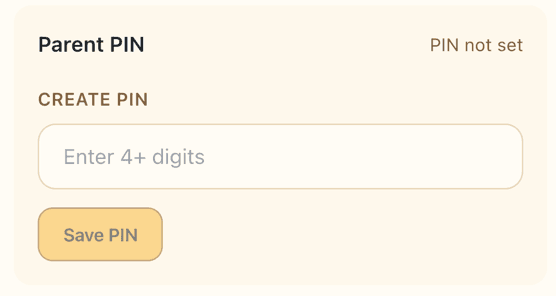
Par défaut, n'importe qui peut basculer entre mode parent et mode enfant via le menu paramètres. Si vous voulez verrouiller le mode parent pour que seul vous y accédiez, définissez un PIN à 4 chiffres.
Ce que fait un PIN
- ✓Empêche les enfants de passer en mode parent sans saisir le PIN
- ✓Protège paiements, soldes et paramètres du compte
- ✓Stoppe les changements accidentels ou auto-validations malicieuses
- ✓Garde facturation, abonnement et paramètres sensibles verrouillés
Note : Le PIN est stocké localement dans votre ruche — ce n'est pas un chiffrement ultra-sécurisé, juste un moyen pratique d'empêcher des enfants curieux ou malicieux de faire des changements non approuvés. Vous définissez le PIN dans Paramètres > Paramètres de l'application.
Prêt à commencer ?
Lancez votre ruche et choisissez votre configuration
Vous pouvez changer de mode à tout moment et ajouter un PIN quand vous voulez un contrôle supplémentaire.