Eltern- und Kinderrollen
Zwei einfache Modi. Ein optionales Schloss.
Beenli ist eine gemeinsame Haushalts-App. Alle nutzen denselben The Hive auf jedem Gerät. Um die Bedienung für Kinder einfach zu halten und die Kontrolle bei den Eltern zu belassen, arbeitet die App in zwei Modi: Kind-Modus oder Eltern-Modus. Sie können jederzeit mit der Schaltfläche „Eltern“ oder „Kind“ in der Kopfzeile zwischen ihnen wechseln – oder den Modus mit einer PIN sperren.
So funktionieren der Eltern- und der Kindermodus
Das Aussehen und Verhalten der App hängt davon ab, in welchem Modus Sie sich befinden. Kinder erhalten eine klare, fokussierte Ansicht. Eltern erhalten vollen Zugriff auf alle Funktionen.
Kindermodus
Kinder sehen nur das, was sie benötigen – nichts mehr, nichts weniger.

Was Kinder sehen können
- ✓Tell Beenli — Abgeschlossene Aufgaben protokollieren
- ✓Honey Jar — Guthaben und Transaktionsverlauf anzeigen
- ✓Flower Patch — Sparrziele und Fortschritt anzeigen
- ✓Einstellungen-Menü — Hell-/Dunkelmodus umschalten, Ton ein/aus
Was Kinder nicht tun können
- ✗Geld von Konten hinzufügen oder abheben
- ✗Eigene Aufgaben während Payday genehmigen
- ✗Aufgaben, Benutzer oder Sparrziele bearbeiten
- ✗Zugriff auf Abrechnung, Abo oder App-Einstellungen
Elternmodus
Eltern erhalten vollen Zugriff auf alle Funktionen und Einstellungen.

Was Eltern tun können
- ✓Alles, was Kinder tun können — Tell Beenli, Gläser und Ziele anzeigen
- ✓Payday — Abgeschlossene Aufgaben überprüfen und genehmigen
- ✓Geld verwalten — Gelder zu Honey Jars hinzufügen oder abheben
- ✓Aufgabenverwaltung — Aufgaben erstellen, bearbeiten oder löschen
- ✓Familienkonfiguration — Familienmitglieder hinzufügen oder bearbeiten
- ✓Sparziele — Ziele erstellen, bearbeiten oder Gelder auf Ziele übertragen
- ✓App-Einstellungen — Abrechnung, Abo, PIN-Einrichtung
So wechseln Sie die Modi
Das Umschalten zwischen Elternmodus und Kindmodus ist einfach. Tippen Sie in der Kopfzeile auf Eltern oder Kind.
Die Schritte
- 1Tippen Sie in der Kopfzeile auf Eltern oder Kind.
- 2Wenn eine PIN festgelegt ist und Sie in den Elternmodus wechseln, geben Sie die PIN ein.
- 3Der Bildschirm ändert sich passend zum Modus.
Das war's! Sie können jederzeit zwischen den Modi wechseln. Die meisten Familien lassen die App standardmäßig im Kindmodus und wechseln in den Elternmodus, wenn es Zeit für Payday ist oder Einstellungen verwaltet werden müssen.

Möchten Sie mehr Kontrolle? Fügen Sie eine PIN hinzu
Standardmäßig kann jeder mit der Schaltfläche in der Kopfzeile zwischen Elternmodus und Kindmodus wechseln. Wenn Sie den Elternmodus sperren möchten, damit nur Sie ihn öffnen können, legen Sie eine 4-stellige PIN fest.
Was eine PIN bewirkt
- ✓Verhindert, dass Kinder ohne Eingabe der PIN in den Elternmodus wechseln
- ✓Schützt Auszahlungen, Kontostände und Kontoeinstellungen
- ✓Verhindert versehentliche Änderungen oder ungenehmigte Selbstfreigaben
- ✓Hält Abrechnungs-, Abonnement- und sensible Einstellungen gesperrt
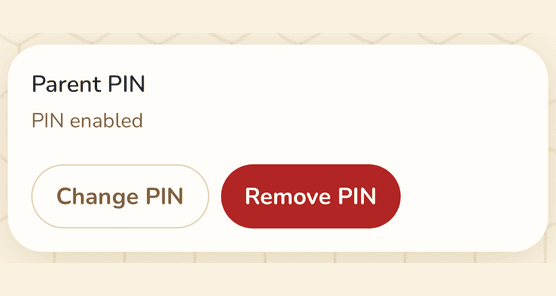
Hinweis: Die PIN wird lokal in Ihrem Hive gespeichert – es handelt sich nicht um eine hochsichere Verschlüsselung, sondern um eine praktische Methode, um neugierige oder freche Kinder daran zu hindern, Änderungen vorzunehmen, die Sie nicht genehmigt haben. Sie legen die PIN in den Anwendungseinstellungen fest. Öffnen Sie das Menü in der Kopfzeile, während Sie im Elternmodus sind, und tippen Sie dann auf Anwendungseinstellungen.
Bereit zum Start?
Starten Sie Ihre Hive und wählen Sie Ihre Einrichtung
Sie können jederzeit zwischen den Modi wechseln und eine PIN hinzufügen, wann immer Sie zusätzliche Kontrolle wünschen.