Ouder- en kindrollen
Twee eenvoudige modi. Eén optioneel slot.
Beenli is een gedeelde huishoudelijke app. Iedereen gebruikt dezelfde bijenkorf op elk apparaat. Om het eenvoudig te houden voor kinderen en onder controle van ouders, werkt de app in twee modi: Kindmodus of Oudermodus. U kunt op elk moment tussen beide wisselen met de knop Ouder of Kind in de kop — of de app vergrendelen met een PIN.
Hoe Ouder- en Kindmodus werken
De app ziet er anders uit en gedraagt zich anders, afhankelijk van de modus waarin u zich bevindt. Kinderen krijgen een strak, gefocust overzicht. Ouders krijgen volledige toegang tot alles.
Kindmodus
Kinderen zien alleen wat ze nodig hebben — niets meer, niets minder.

Wat kinderen kunnen zien
- ✓Vertel Beenli — Voer voltooide taken in
- ✓Honey Jar — Bekijk hun saldo en transactiegeschiedenis
- ✓Flower Patch — Bekijk hun spaardoelen en voortgang
- ✓Instellingenmenu — Wissel tussen licht/donker, geluid aan/uit
Wat kinderen niet kunnen doen
- ✗Geld toevoegen of opnemen van rekeningen
- ✗Hun eigen taken goedkeuren tijdens Payday
- ✗Taken, gebruikers of spaardoelen bewerken
- ✗Toegang krijgen tot facturatie, abonnement of app-instellingen
Oudermodus
Ouders hebben volledige toegang tot elke functie en instelling.

Wat ouders kunnen doen
- ✓Alles wat kinderen kunnen doen — Tell Beenli, potten en doelen bekijken
- ✓Payday — Voltooide taken controleren en goedkeuren
- ✓Geld beheren — Geld toevoegen of opnemen uit Honey Jars
- ✓Takenbeheer — Taken maken, bewerken of verwijderen
- ✓Familie-instellingen — Leden van de familie toevoegen of bewerken
- ✓Spaardoelen — Doelen maken, bewerken of geld overmaken naar doelen
- ✓App-instellingen — Facturatie, abonnement, PIN-instelling
Hoe u van modus wisselt
Wisselen tussen Oudermodus en Kindmodus is eenvoudig. Tik op de knop Ouder of Kind in de kop.
De stappen
- 1Tik op de knop Ouder of Kind in de kop.
- 2Als er een PIN is ingesteld en u schakelt over naar Oudermodus, voert u de PIN in.
- 3Het scherm verandert mee met de modus.
Dat is alles! U kunt op elk moment heen en weer schakelen. De meeste families houden de app standaard in Kindmodus en schakelen over naar Oudermodus wanneer het tijd is voor Payday of om instellingen te beheren.

Wilt u meer controle? Voeg een PIN toe
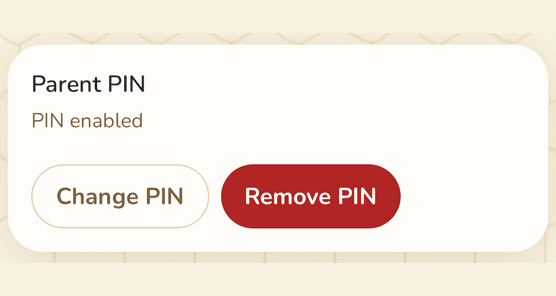
Standaard kan iedereen met de knop in de kop wisselen tussen Oudermodus en Kindmodus. Als u Oudermodus wilt vergrendelen zodat alleen u die kunt openen, stelt u een 4-cijferige PIN in.
Wat een PIN doet
- ✓Voorkomt dat kinderen zonder PIN naar Oudermodus wisselen
- ✓Beschermt uitbetalingen, saldi en accountinstellingen
- ✓Voorkomt onbedoelde wijzigingen of speelse zelfgoedkeuringen
- ✓Houdt facturatie, abonnementen en gevoelige instellingen vergrendeld
Opmerking: De PIN wordt lokaal in uw hive opgeslagen—het is geen ultraveilige versleuteling, maar een praktische manier om nieuwsgierige of speelse kinderen te voorkomen dat ze wijzigingen doorvoeren die u niet hebt goedgekeurd. U stelt de PIN in bij App-instellingen. Open het menu in de kop terwijl u in Oudermodus bent, en tik daarna op App-instellingen.
Klaar om te beginnen?
Start uw hive en kies uw opstelling
U kunt op elk moment van modus wisselen en een PIN toevoegen wanneer u extra controle wenst.